
Anleitung: Nebenkostenabrechnung erstellen
Überblick & Navigation
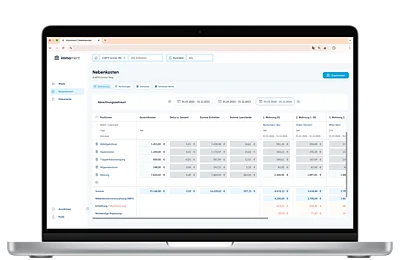
Mit der Nebenkostenabrechnung in immoment erstellen Sie abrechnungsfertige Betriebskostenübersichten für Ihre Objekte und Einheiten – automatisch, nachvollziehbar und ohne manuelle Tabellenarbeit.
Im Menü Nebenkosten finden Sie vier Bereiche, die gemeinsam den vollständigen Abrechnungsprozess abbilden:
Über die globalen Filter am oberen Bildschirmrand wählen Sie das gewünschte Objekt oder die Einheit aus.
Wird ein Objekt ausgewählt, zeigt immoment automatisch die zuletzt erstellte Abrechnungsperiode.
Der Abrechnungszeitraum wird direkt unterhalb angezeigt und ermöglicht das Wechseln zwischen bestehenden Zeiträumen oder das Hinzufügen neuer Abrechnungsperioden.
So behalten Sie alle Nebenkosten, Rechnungen, Schlüssel und Abrechnungszeiträume zentral im Blick.
1. Erste Abrechnungsperiode erstellen
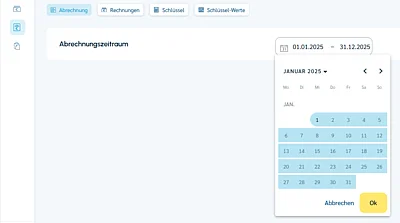
Wenn für eine Immobilie noch keine Abrechnungszeiträume vorhanden sind, erscheint die Meldung:
„Für diese Immobilie sind noch keine Abrechnungszeiträume vorhanden. Neuen Abrechnungszeitraum erstellen.“
Anschließend erscheint die Abrechnungsleiste im oberen Bereich in folgendem Format: „+“ “01.01.2025 – 31.12.2025” „+“
Tipp: Kostenpositionen und bevorzugte Umlageschlüssel werden automatisch aus den Annahmen übernommen.
Passen Sie diese vor dem ersten Erstellen an das Objekt an, um individuelle Zuweisungen später zu minimieren.
2. Weitere Abrechnungsperioden hinzufügen
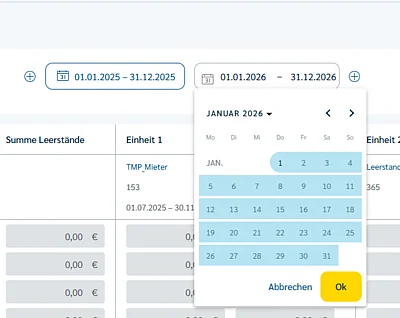
Nach dem Anlegen übernimmt immoment automatisch die Kostenpositionen und Umlageschlüssel aus der vorherigen Periode.
So müssen wiederkehrende Positionen (z. B. Hausmeister, Müll, Versicherung) nicht neu erstellt werden.
Tipp: Anpassungen an Kostenpositionen oder Schlüsseln gelten immer nur für die aktuell ausgewählte Periode – frühere Abrechnungen bleiben unverändert.
3. Kostenpositionen bearbeiten oder hinzufügen
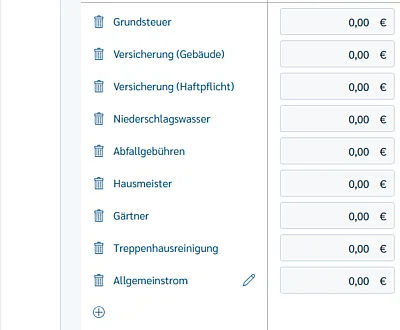
Jede Nebenkostenabrechnung besteht aus mehreren Kostenpositionen, zum Beispiel Hausmeister, Müll, Versicherung oder Allgemeinstrom.
Für jede Position werden die Gesamtkosten automatisch aus den im System hinterlegten Rechnungen berechnet – alternativ können sie manuell eingegeben oder angepasst werden.
Beim Erstellen einer neuen Abrechnungsperiode übernimmt immoment automatisch alle Kostenpositionen aus der vorherigen Periode.
Diese können jederzeit bearbeitet, ergänzt oder gelöscht werden.
Tipp: Änderungen an Kostenpositionen gelten immer nur für die aktuell ausgewählte Abrechnungsperiode – frühere Abrechnungen bleiben unverändert.
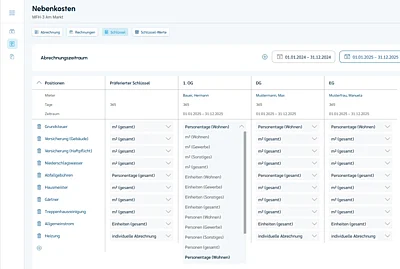
4. Umlageschlüssel festlegen & bearbeiten
Für jede Kostenposition wird ein Umlageschlüssel festgelegt.
Dieser bestimmt, wie die Gesamtkosten auf die einzelnen Mietverhältnisse verteilt werden – zum Beispiel nach Fläche, Einheiten oder Personen.
Beim Erstellen einer neuen Abrechnungsperiode übernimmt immoment automatisch die in der vorherigen Periode verwendeten Umlageschlüssel.
Sie können diese jederzeit anpassen oder neue Schlüssel festlegen.
Öffnen Sie im Menü Nebenkosten → Schlüssel.
Hier sehen Sie für jede Kostenposition und jedes Mietverhältnis den aktuell hinterlegten Umlageschlüssel.
Sie können den Schlüssel direkt über das Dropdown-Menü anpassen.
Zur Auswahl stehen die Standardschlüssel Fläche (m²), Einheiten, Personen und Personentage – jeweils getrennt nach Wohnen, Gewerbe, Sonstiges oder Gesamt.
Darüber hinaus können Sie eigene individuelle Schlüssel definieren, die im Bereich Schlüsselwerte gepflegt werden.
Alle Änderungen werden automatisch gespeichert und wirken sich unmittelbar auf die Berechnung der Abrechnung aus.
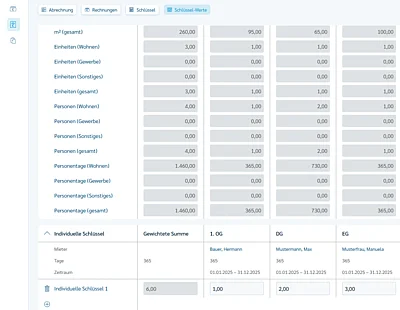
5. Schlüsselwerte & individuelle Schlüssel anlegen
Im Bereich Nebenkosten → Schlüsselwerte werden die Werte der einzelnen Umlageschlüssel angezeigt.
Diese Werte bilden die Grundlage für die Verteilung der Gesamtkosten auf die jeweiligen Mietverhältnisse.
Die Werte der Standardschlüssel werden automatisch aus den hinterlegten Objekt- und Mietvertragsdaten berechnet:
Die Tabelle dient bei Standard-Schlüsseln vor allem der Übersicht und Kontrolle.
So können Sie bei Rückfragen von Mietern oder in rechtlichen Auseinandersetzungen jederzeit nachvollziehen, wie die Abrechnung zustande kam.
Für Sonderfälle können Sie eigene, individuelle Umlageschlüssel erstellen
Tipp: Nutzen Sie individuelle Schlüssel nur für spezielle Verbrauchsarten oder objektspezifische Besonderheiten, die nicht durch die Standardschlüssel abgebildet werden können.
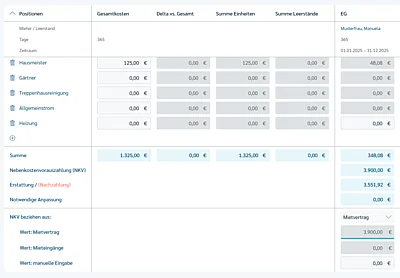
6. Abrechnung prüfen
Die Abrechnung wird in immoment automatisch berechnet – basierend auf den im System hinterlegten Rechnungen, Kostenpositionen und Umlageschlüsseln.
Manuelle Eingaben sind nicht erforderlich. Änderungen an Rechnungen oder Schlüsseln werden automatisch in die Berechnung übernommen.
Tipp: Vergleichen Sie die Gesamtkosten einzelner Positionen (z. B. Hausmeister, Versicherung) mit der Vorperiode, um Abweichungen frühzeitig zu erkennen.
Für die Nebenkostenvorauszahlungen stehen drei Quellen zur Verfügung:
immoment vergleicht automatisch die Gesamtkosten mit den ermittelten Vorauszahlungen und berechnet daraus eventuelle Nachzahlungen oder Gutschriften.
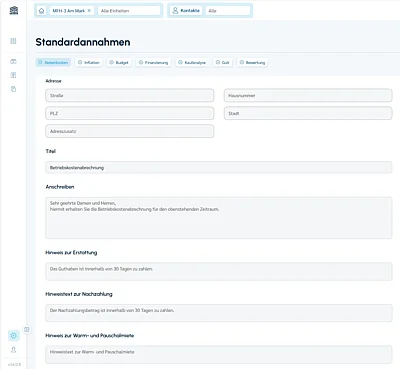
7. Abrechnung exportieren
Nach Abschluss der Berechnung können Sie die Nebenkostenabrechnung als PDF-Datei exportieren.
Das Dokument wird automatisch im richtigen Layout erstellt – inklusive Anschrift, Anschreiben, Abrechnungstabelle und Hinweistexten zu Nachzahlungen oder Erstattungen.
Unter Standardannahmen → Nebenkosten können Sie eigene Textbausteine für die erzeugten Abrechnungsdokumente hinterlegen.
Diese werden beim Export automatisch in die PDF eingefügt und können individuell angepasst werden.
Folgende Textbausteine stehen zur Verfügung:
Tipp: Überprüfen Sie die Textbausteine vor dem Export, um sicherzustellen, dass sie für das aktuelle Objekt und den Zeitraum passen.