Anleitung: Immobilien anlegen & verwalten

Immobilien digital verwalten – effizient , strukturiert & jederzeit verfügbar

Erfassen und organisieren Sie alle Immobilien zentral in immoment.

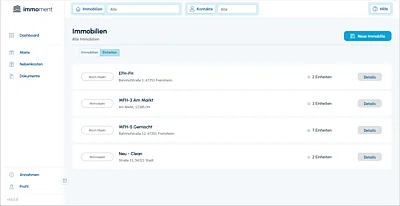
Die Immobilienübersicht zeigt alle angelegten Objekte mit Typ, Name, Adresse und Anzahl der Einheiten.

Sie können nach Eigentümer, Verwalter oder Mieter filtern oder über die Suchleiste direkt nach dem Objektnamen suchen, um schnell die gewünschte Immobilie zu finden.
Neue Immobilie anlegen

1. Öffnen Sie im oberen Menü den Bereich Immobilien

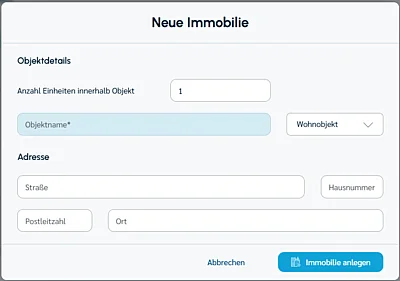
2. Klicken Sie auf „Neue Immobilie“ (blauer Button oben rechts in der Übersicht)

3. Geben Sie die grundlegenden Angaben ein:

  • Objektname (Pflichtfeld)
  • Anzahl Einheiten (optional, Standardwert = 1)
  • Adresse (optional: Straße, Hausnummer, Postleitzahl, Stadt)

4. Klicken Sie auf „Immobilie anlegen“, um das Objekt zu speichern

Tipp: Eine Immobilie kann zunächst minimal angelegt werden. Alle weiteren Daten können Sie später ergänzen.
Einheiten-Struktur erfassen

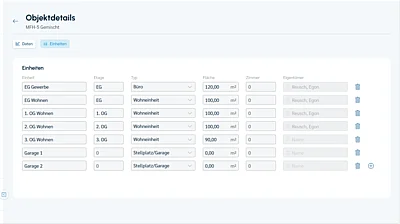
Nach dem Anlegen einer Immobilie können Sie im Tab „Einheiten“ die Struktur des Objekts erfassen oder anpassen
  1. Öffnen Sie die Immobilie über „Details“ in der Übersicht
  2. Wechseln Sie in das Tab „Einheiten“
  3. Jede Immobilie enthält beim Anlegen automatisch mindestens eine Einheit (z. B. Einheit 1).
  4. Überprüfen oder bearbeiten Sie die Angaben:
    • Einheitenname (optional, automatisch „Einheit 1“, „Einheit 2“ usw.)
    • Etage (optional, Standardwert = 0)
    • Typ (z. B. Wohneinheit, Gewerbe, Garage, Stellplatz, Büro, Sonstige)
    • Fläche in m² (Pflichtfeld – erforderlich für Nebenkostenabrechnung)
    • Zimmer (optional, Standardwert = 0)
    • Eigentümer (optional – nur, wenn kein Eigentümer für die gesamte Immobilie hinterlegt werden soll)
  5. Um weitere Einheiten hinzuzufügen, klicken Sie auf „+“
  6. Einheiten können gelöscht werden, solange keine Verknüpfungen bestehen (z. B. Mietverträge oder Abrechnungen)

Immobiliendaten erfassen

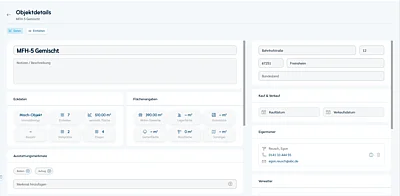
Im Tab „Daten“ hinterlegen Sie alle allgemeinen Informationen und Zusatzdetails zur Immobilie.

  1. Öffnen Sie die Immobilie über „Details“
  2. Erfassen oder bearbeiten Sie die folgenden Informationen:
    • Allgemeine Angaben: Objektname, Beschreibung, Adresse
    • Kontakte: Eigentümer, Verwalter und weitere relevante Kontakte
    • Eckdaten: Baujahr, Typ, Etagen, Stellplätze usw.
    • Flächendaten: Wohnfläche, Gewerbefläche, Lagerfläche usw.
    • Ausstattungsmerkmale: Merkmale anlegen (z. B. Balkon, Aufzug usw.)
    • Energie & Technik: Angaben zu Heizung, Energieeffizienz usw.
    • Dateien: Hochladen beliebiger Dateien (z. B. Grundrisse, Energieausweise, Kaufverträge)

Hinweis: Hochgeladene Dateien werden automatisch als Typ „Objektdatei“ mit der Immobilie verknüpft und erscheinen zusätzlich in der Dokumentenverwaltung.
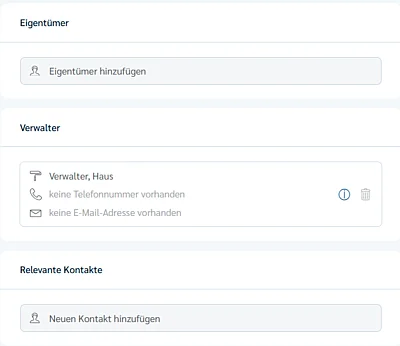
Eigentümer & Verwalter zuweisen

  1. Öffnen Sie die Immobilie über „Details“ in der Übersicht
  2. Verknüpfen Sie einen bestehenden Kontakt oder legen Sie einen neuen Kontakt direkt im Dialog an
    • Eigentümer für das Objekt
    • Verwalter für das Objekt
    • Zusätzliche relevante Kontakte (z.B. Hausmeister, Wartungsdienst)
  3. Änderungen werden automatisch gespeichert.

Hinweis: Eine Immobilie kann entweder einen Eigentümer für das gesamte Objekt oder individuelle Eigentümer je Einheit haben.
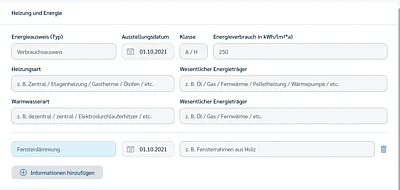
Heizung und Energie bearbeiten

  1. Öffnen Sie die Immobilie über „Details“ in der Übersicht
  2. Notieren oder bearbeiten Sie folgende Angaben:
    • Energieausweis: Typ, Ausstellungsdatum, Klasse, Energieverbrauch (kWh/m²·a)
    • Heizungsart inkl. wesentlicher Energieträger
    • Warmwasserart inkl. wesentlicher Energieträger
  3. Fügen Sie bei Bedarf zusätzliche Informationen hinzu mit „+ Information hinzufügen“
    • Felder: Name, Datum, Beschreibung