Anleitung: Dokumente hochladen & verwalten

Dokumente einfach verwalten

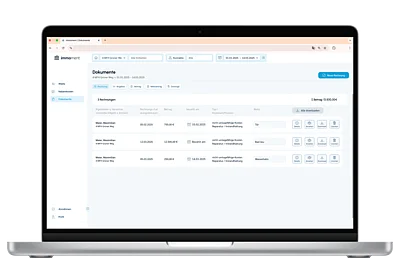
Die Dokumentenverwaltung bündelt alle wichtigen Dateien an einem Ort – von Rechnungen über Verträge bis zu Objektunterlagen.

Sie dient als zentrale Ablage für alle Dokumente, die Ihren Objekten, Einheiten oder Kontakten zugeordnet sind.

In der Übersicht sehen Sie alle vorhandenen Dokumente und können diese nach Bedarf filtern und durchsuchen.

So finden Sie Ihre Unterlagen schneller wieder und behalten jederzeit den Überblick über alle zugehörigen Dateien.
1. Neues Dokument hochladen

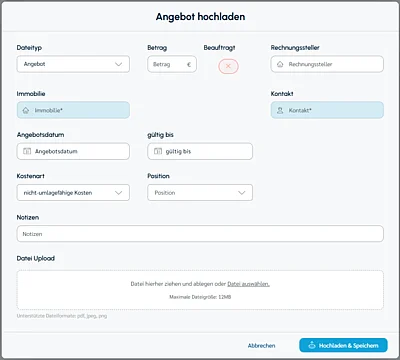
Im Bereich Dokumente können Sie Dateien einfach hochladen – per Drag & Drop oder über den blauen Button „Datei hochladen“ oben rechts.
Der Vorgang ist für alle Dokumenttypen gleich, unabhängig davon, ob es sich um Rechnungen, Angebote oder Verträge handelt.
Lediglich der Upload-Dialog unterscheidet sich leicht – abhängig von den jeweiligen Pflichtfeldern.

1.1 Upload starten

  1. Öffnen Sie im linken Menü den Bereich Dokumente.
  2. Wenn Sie eine Datei per Drag & Drop in das Fenster ziehen, öffnet sich automatisch der Upload-Dialog.
    Alternativ klicken Sie auf „Datei hochladen“ und wählen die gewünschte Datei manuell aus.
  3. Prüfen Sie die Informationen für Dateityp und Zuordnung.
    Diese werden automatisch aus den aktuellen Einstellungen übernommen und können bei Bedarf angepasst werden:
    • Dateityp: automatisch gesetzt basierend auf der ausgewählten Kategorie (z. B. Rechnung, Angebot, Vertrag, Mietvertrag, Objekt oder Sonstige)
    • Zuordnung: automatisch ausgefüllt anhand der globalen Filter (z. B. Objekt, Einheit oder Kontakt – Eigentümer / Verwalter)
  4. Geben Sie die Pflichtfelder in den blau hinterlegten Feldern ein.
    Diese sind abhängig von der gewählten Kategorie (z. B. Datum, Betrag, Position).
  5. Klicken Sie auf „Hochladen & Speichern“, um das Dokument zu speichern.

Tipp: Wenn Sie den Upload direkt über einen Sub-Tab starten, ist der entsprechende Dateityp bereits vorausgewählt und der passende Upload-Dialog öffnet sich automatisch.
1.2 Beispiel: Eingangsrechnung

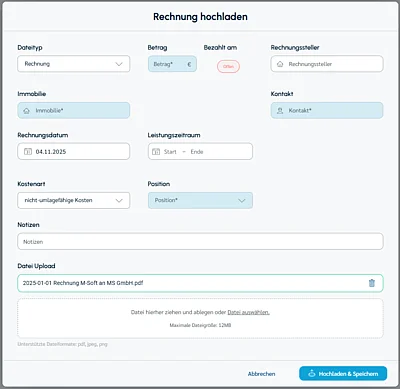
Beim Hochladen einer Rechnung geben Sie zusätzlich folgende Angaben ein:

  • Datum: voreingestellt ist das aktuelle Datum
  • Betrag: Rechnungsbetrag in Euro
  • Status: bezahlt / nicht bezahlt
  • Umlagefähig: ja / nein
  • Position: nur bei nicht umlagefähig, z. B. Reparatur, Hausmeister, Versicherung

Nach dem Speichern erscheint die Rechnung automatisch in der Übersicht des Tabs Rechnung.
Über die Filter (Objekt, Zeitraum, Status) können Sie sie jederzeit wiederfinden.

Hinweise:

  • Pro Upload kann nur eine Datei hochgeladen werden, um eine eindeutige Zuordnung sicherzustellen.
  • Unterstützte Formate: PDF, JPEG, PNG
  • Maximale Dateigröße: 12 MB
  • Der Upload wird automatisch im aktuell ausgewählten Sub-Tab gespeichert (z. B. Rechnung oder Angebot).

1.3 Dokumentdetails bearbeiten

Bereits hochgeladene Dokumente können Sie jederzeit öffnen und bearbeiten.

  1. Klicken Sie in der Übersicht auf „Details“.
  2. Bearbeiten Sie Kategorie, Zuordnung, Status oder Notizen.
  3. Änderungen werden automatisch gespeichert.

[Screenshot: Upload-Dialog mit Beispielrechnung und vorbefüllten Feldern]
2. Unterlagen schnell finden

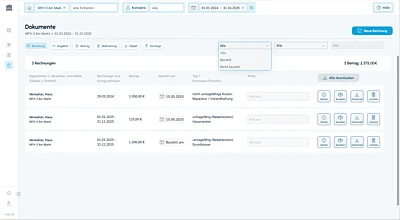
Mit den integrierten Filter- und Suchfunktionen finden Sie Ihre Dokumente schnell und gezielt – unabhängig davon, ob es sich um Rechnungen, Angebote oder Verträge handelt.

Die globalen Filter am oberen Bildschirmrand können auch in der Dokumentenverwaltung verwendet werden:

  • Immobilie / Einheit – zeigt nur Dokumente des gewählten Objekts oder einer bestimmten Einheit
  • Kontakt – filtert nach zugewiesenem Eigentümer, Verwalter oder Rechnungssteller
  • Zeitraum – begrenzt die Anzeige auf einen bestimmten Zeitraum (z. B. 01.01.–31.12.2024)

Zusätzliche Filter stehen für Dokumente zur Verfügung:

  • Dokumenttyp: Rechnung, Angebot, Vertrag, Mietvertrag, Objekt oder Sonstige
  • Typspezifische Filter, z.B.:
    • Rechnung: bezahlt / nicht bezahlt, umlagefähig ja/nein, Position (z. B. Reparatur, Hausmeister)
    • Angebot: beauftragt / nicht beauftragt, gültig / abgelaufen
    • Vertrag: laufend / abgelaufen
    • Mietvertrag: laufend / gekündigt / befristet / beendet / läuft bald aus

Tipp: Kombinieren Sie globale und lokale Filter, um z. B. alle Rechnungen für Objekt “MFH-3 Am Markt” im Zeitraum 01.01.–31.12.2024 anzuzeigen.

3. Export & Weitergabe

In der Dokumentenverwaltung können Sie einzelne oder mehrere Dateien exportieren – zum Beispiel zur Weitergabe an den Steuerberater 

  1. Klicken Sie auf „Download“ neben einem Dokument, um dieses einzeln herunterzuladen
  2. Klicken Sie auf „Alle Download“ (rechts über der Tabelle), um alle aktuell angezeigten Dokumente gesammelt herunterzuladen
    Nach der Erstellung erhalten Sie ein Download-Link per E-Mail, über den Sie die Dateien herunterladen oder extern weitergeben können (z. B. an Ihren Steuerberater)

Hinweise:

  • Der Export berücksichtigt alle aktiven Filter (z. B. Objekt, Zeitraum, Typ)
  • Je nach Anzahl der Dateien kann die Erstellung des Download-Links einige Sekunden dauern
  • Exportierte ZIP-Archive enthalten die Originaldateien in der gewählten Struktur.

Tipp: Nutzen Sie den Export am Jahresende, um alle relevanten Rechnungen und Belege eines Objekts gesammelt zu sichern oder zu übermitteln.