Aufgaben zuverlässig erledigen

Mit der Aufgabenverwaltung in immoment planen, steuern und überwachen Sie alle anstehenden To-dos zentral.
Ob Reparaturen, Fristen oder Dienstleister – Sie behalten jederzeit den Überblick über offene, laufende und abgeschlossene Aufgaben.

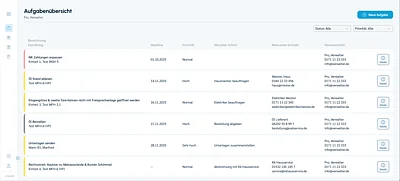
Die Aufgabenübersicht zeigt alle Einträge mit Titel, Zuordnung (Objekt / Einheit / Kontakt), Deadline, Priorität, aktuellem Schritt und verantwortlichem Kontakt.
Über die Filter können Sie nach Objekt, Kontakt, Status und Priorität suchen, um schnell die relevanten Aufgaben zu finden.

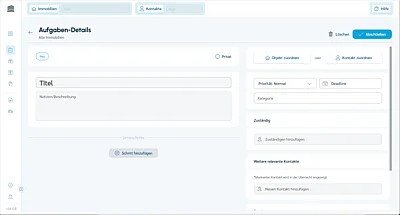
Neue Aufgabe anlegen

1. Öffnen Sie im linken Menü den Bereich Aufgaben

2. Klicken Sie auf „Neue Aufgabe“ (blauer Button oben rechts in der Übersicht)

3. Geben Sie die grundlegenden Angaben ein:

  • Zuordnung: Wählen Sie ein Objekt, eine Einheit oder einen Kontakt. Die globalen Filter werden übernommen, können aber angepasst werden
  • Titel: Name der Aufgabe (wird in der Übersicht angezeigt)
  • Beschreibung: optionales Freitextfeld
  • Priorität: optional (Standardwert = normal)
  • Deadline: optionales Datum

Tipp: Optionale Eingaben können auch später eingeben werden.

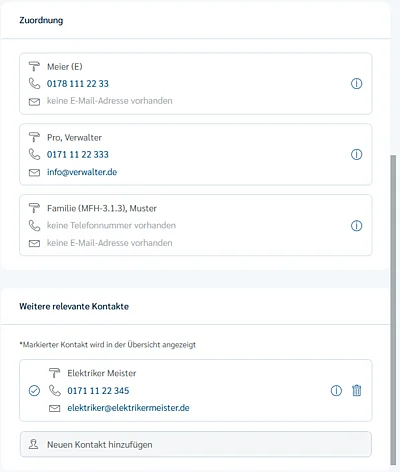
Kontakte zuweisen

1. Zuständiger Kontakt 

  • Der Ersteller wird automatisch als verantwortlich eingetragen (kann jederzeit geändert werden)
  • Der verantwortliche Kontakt wird in der Übersicht angezeigt 

3. Automatische Zuordnung 

  • Kontakte werden automatisch zugeordnet, wenn sie mit der Aufgabe verknüpft sind (z. B. aktueller Mieter, Eigentümer oder Verwalter) 

4. Weitere relevante Kontakte

  • Zusätzliche Kontakte können beliebig hinzugefügt oder entfernt werden
  • Ein Kontakt kann als relevant markiert werden und erscheint dann direkt in der Übersicht

Tipp: Markieren Sie den aktuell relevanten Kontakt, um nicht jedes Mal die Detailansicht öffnen zu müssen

Unteraufgaben hinzufügen

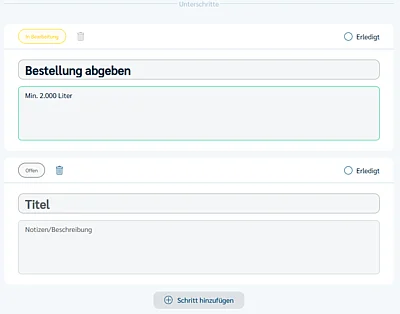
Jeder Aufgabe können beliebig viele Unteraufgaben (Teilschritte) hinzugefügt werden

1. Klicken Sie auf “Schritt hinzufügen”

2. Geben Sie folgende Angaben ein:

  • Titel
  • Beschreibung
  • Status: offen, in Bearbeitung, erledigt

3. Der erste offene oder in Bearbeitung befindliche Schritt wird in der Übersicht als aktueller Schritt angezeigt

Tipp: Pflegen Sie den aktuell relevanten Teilschritt, um Fortschritt und Prioritäten schnell zu erkennen.

Aufgaben Status und Priorität

Aufgabenstatus

  • neu: Aufgabe wurde angelegt, aber noch nicht gestartet
  • offen: Aufgabe oder Unteraufgabe wurde auf „offen“ gesetzt
  • in Bearbeitung: Aufgabe wird aktuell bearbeitet
  • abgeschlossen: Aufgabe wurde vollständig erledigt
  • überfällig: Aufgabe ist nicht abgeschlossen, Deadline liegt in der Vergangenheit
  • pausiert: Aufgabe wurde vorübergehend angehalten

Aufgabenpriorität

  • sehr niedrig
  • niedrig
  • normal
  • hoch
  • sehr hoch

Dateien hinzufügen

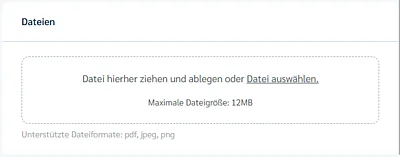
Jeder Aufgabe können beliebig viele Dateien zugeordnet werden

1. Klicken Sie auf „Datei auswählen“ oder nutzen Sie Drag & Drop

2. Der Dialog „Datei hochladen“ öffnet sich

3. Die globalen Filter (z. B. Objekt 1, Einheit 2) werden automatisch übernommen

4. Prüfen oder ergänzen Sie:

  • Kategorie: z. B. „Rechnung“ (Standard im Tab Rechnung)
  • Zuordnung: Objekt, Einheit oder Kontakt (Eigentümer/Verwalter)
  • Weitere Angaben siehe [Dokumente verwalten].

5. Klicken Sie auf „Hochladen & Speichern“

Tipp: Alle hochgeladenen Dateien sind zusätzlich im Bereich Dokumente sichtbar